
BuildingAI Desktop 开发指南
BuildingAI 桌面端应用,基于 Tauri 构建。本文档将指导您完成开发环境的配置和应用程序的构建过程。
前置要求
为了开始使用 Tauri 构建项目,您首先需要安装以下依赖项:
系统依赖项
点击链接开始配置,适用于您使用的操作系统:
- Linux (特定发行版请参考下文)
- macOS Catalina (10.15) 或更新
- Windows 7 或更新
Linux
Tauri 在 Linux 上进行开发需要各种系统依赖项。这些可能会有所不同,具体取决于您的发行版,但我们在下面提供了一些流行的发行版来帮助您进行设置。
sudo apt update
sudo apt install libwebkit2gtk-4.1-dev \
  build-essential \
  curl \
  wget \
  file \
  libxdo-dev \
  libssl-dev \
  libayatana-appindicator3-dev \
librsvg2-devsudo pacman -Syu
sudo pacman -S --needed \
webkit2gtk-4.1 \
base-devel \
curl \
wget \
file \
openssl \
appmenu-gtk-module \
libappindicator-gtk3 \
librsvg \
xdotoolsudo dnf check-update
sudo dnf install webkit2gtk4.1-devel \
openssl-devel \
curl \
wget \
file \
libappindicator-gtk3-devel \
librsvg2-devel \
libxdo-devel
sudo dnf group install "c-development"sudo emerge --ask \
net-libs/webkit-gtk:4.1 \
dev-libs/libappindicator \
net-misc/curl \
net-misc/wget \
sys-apps/filesudo zypper up
sudo zypper in webkit2gtk3-devel \
libopenssl-devel \
curl \
wget \
file \
libappindicator3-1 \
librsvg-devel
sudo zypper in -t pattern devel_basissudo apk add \
build-base \
webkit2gtk \
curl \
wget \
file \
openssl \
libayatana-appindicator-dev \
librsvg其他发行版
如果您的发行版未包含在上面,那么您可能需要查阅 Awesome Tauri on GitHub 以获知是否已有指南被创建。
下一步:下载并安装 Rust
macOS
Tauri 使用 Xcode 以及各种 macOS 和 iOS 开发依赖项。
从以下位置之一下载并安装 Xcode:
请务必在安装后启动 Xcode,以使它完成设置。
仅针对桌面目标进行开发?
如果您只打算开发桌面应用程序而不针对 iOS,那么您可以改为安装 Xcode 命令行工具:
xcode-select --install下一步:下载并安装 Rust
Windows
Tauri 使用 Microsoft C++ 生成工具进行开发以及 Microsoft Edge WebView2。这两者都是在 Windows 上进行开发所必需的。
按照以下步骤安装所需的依赖项。
Microsoft C++ 生成工具
- 下载 Microsoft C++ 生成工具 安装程序并打开它以开始安装。
- 在安装过程中,选中"使用 C++ 的桌面开发"选项。
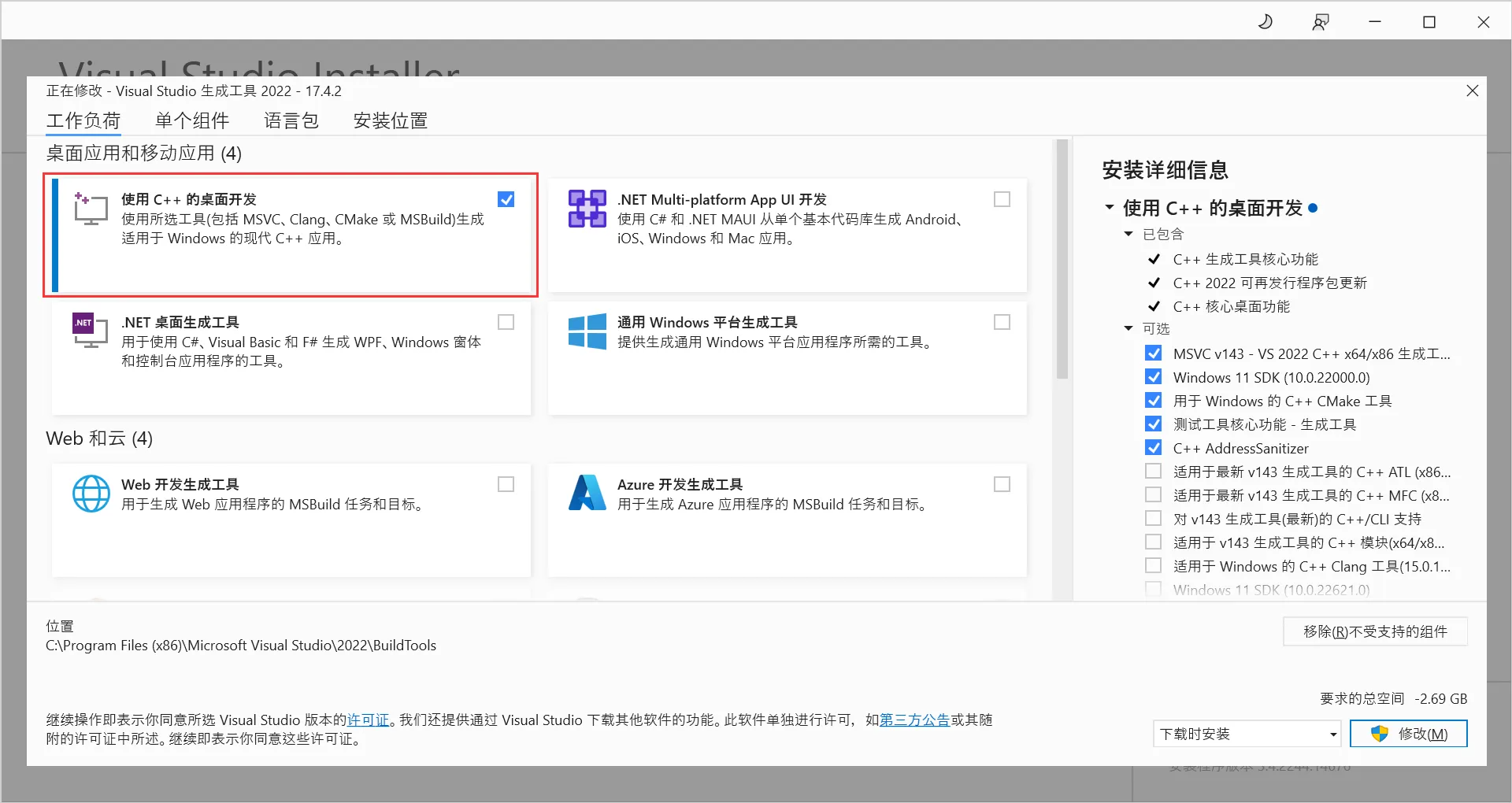
下一步:下载并安装 WebView2.
WebView2
提示
WebView 2 已安装在 Windows 10(从版本 1803 开始)和更高版本的 Windows 上。如果您正在这些版本之一上进行开发,则可以跳过此步骤,并直接转到 下载并安装 Rust。
Tauri 使用 Microsoft Edge WebView2 在 Windows 上呈现内容。
通过访问下载 WebView2 运行时安装 WebView2。下载并安装"常青独立安装程序(Evergreen Bootstrapper)"。
下一步:下载并安装 Rust
Rust
Tauri 使用 Rust 构建并需要它进行开发。使用以下方法之一安装 Rust。您可以在 https://www.rust-lang.org/zh-CN/tools/install 查看更多安装方法。
使用 [`rustup`](https://github.com/rust-lang/rustup) 安装:

curl --proto '=https' --tlsv1.2 https://sh.rustup.rs -sSf | sh前往 https://www.rust-lang.org/zh-CN/tools/install 下载 `rustup`。
或者,您可以在 PowerShell 中使用 `winget` 安装 rustup:
winget install --id Rustlang.Rustup提示
我们已经审核了这个 bash 脚本,它做了它所说的应该做的事情。尽管如此,在盲目地使用脚本之前,先看一看总是明智的。以下是作为纯文本的脚本文件:rustup.sh
警告
为了完全支持 Tauri 和 trunk 等工具,请确保在安装程序对话框中的 default host triple 选择 MSVC Rust 工具链。根据您的系统,它应该是 x86_64-pc-windows-msvc、i686-pc-windows-msvc 或 aarch64-pc-windows-msvc。如果您已安装 Rust,您可以通过运行以下命令来确保安装正确的工具链:
rustup default stable-msvc请务必重新启动终端(在某些情况下重新启动系统)以使更改生效。
下一步:如果您想要在 Android 或 iOS 上开发应用,前往移动端配置。或者,如果您想使用 JavaScript 前端框架,前往安装 Node。否则,请参考 Tauri 官方文档创建新项目。
Node.js
提示
仅当您打算使用 JavaScript 前端框架时
访问 Node.js 网站,下载并安装长期支持版本(LTS)。
运行以下命令以检查 Node 是否成功安装:
node -v
# v20.10.0npm -v
# 10.2.3重要的是,重新启动终端以确保它能够识别新安装的内容。在某些情况下,您可能需要重新启动计算机。
虽然 npm 是 Node.js 的默认包管理器,但您也可以使用其他包管理器,比如 pnpm 或 yarn。如果您想启用这些包管理器,可以在终端中运行 corepack enable。这一步是可选的,只有在您想使用 npm 以外的包管理器时才需要。
下一步:移动端配置或者参考 Tauri 官方文档创建新项目。
应用程序管理
本地运行
pnpm dev:desktop打包
注意
当前设备只能打包本设备平台的安装包,例如在 macOS 上只能打包 .dmg 或 .zip 文件,在 Windows 上只能打包 .exe 文件。
详细文档查看 《打包文档》
pnpm build:desktop故障排除
如果您在安装过程中遇到任何问题,请参考 Tauri 官方文档的故障诊断指南或联系 Tauri Discord 以寻求帮助。
现在,您已经安装了所有前置要求,您可以尝试本地运行或打包桌面端应用。